
全网映射(全局域网映射)
用组网设备中某一台设备做为中转设备,通过全网映射配置,将您这台中转设备所属的远程局域网的网段,映射到您每一台已登录节点小宝的设备;之后每一台已登录的节点小宝设备,就可发起对远程局域网内所有设备的访问。(被访问的设备不需安装节点小宝)

举例:
- 您现在公司,需要访问家里的网络
- 「家里」G2-Cloud为已登录的节点小宝设备,其归属的远程局域网为
192.168.31.0/24(31网段),G2-Cloud的局域网IP为192.168.31.123。 - 「公司」本机局域网为
192.168.10.0/24(10网段),本机的局域网IP为192.168.10.206。
此时,您可以创建一条全网映射记录,将家庭的局域网映射到公司的本机电脑上

注意:全网映射记录中的组网网段192.168.5.0/24(5网段),不能设置为与公司的局域网地址的192.168.10.0/24(10网段)地址;组网网段设置为家里的局域网地址192.168.31.0/24(31网段)也可。
之后,您可以在「公司」本机电脑上访问「家里」网络内的任意IP地址 192.168.31.1 - 192.168.31.255,及全部端口;使用「公司」网络内设备IP地址为192.168.10.1 - 192.168.10.255的设备也不受影响。
使用教程
1. 进入全网映射配置
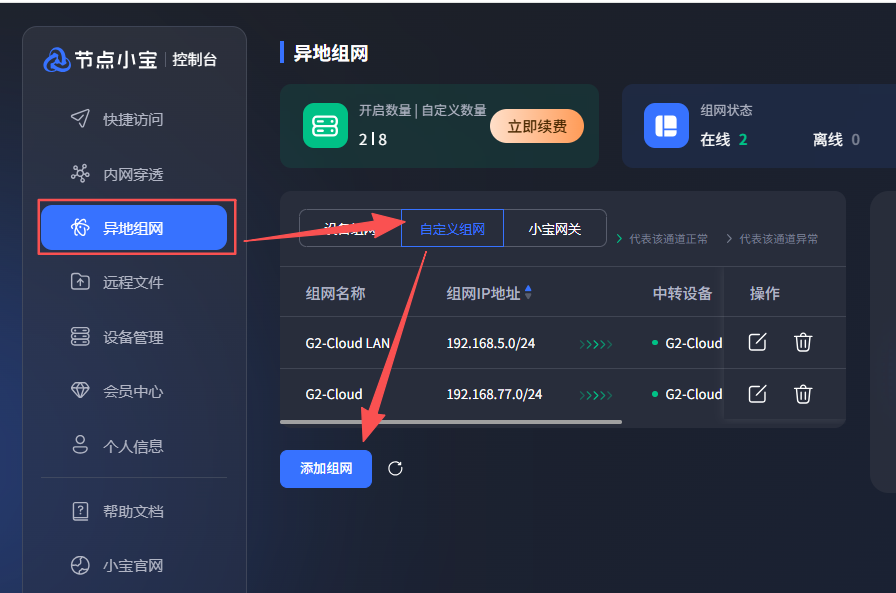
进入 异地组网 -> 自定义组网(子网组网) -> 添加组网
2. 创建全网映射
小白用户请勿更改
0/24!!!小白用户请勿更改
0/24!!!小白用户请勿更改
0/24!!!
0/24代表192.168.31.0-192.168.31.255整个网络如您对网络有一定了解,您可以参照《CIDR表》进行修改
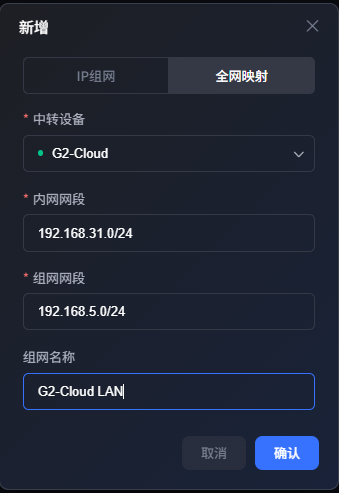
当您在公司的网络时,可以通过5网段访问31网段内的所有IP与端口,使用体验就和您在家访问内网服务一样。
3. 访问测试
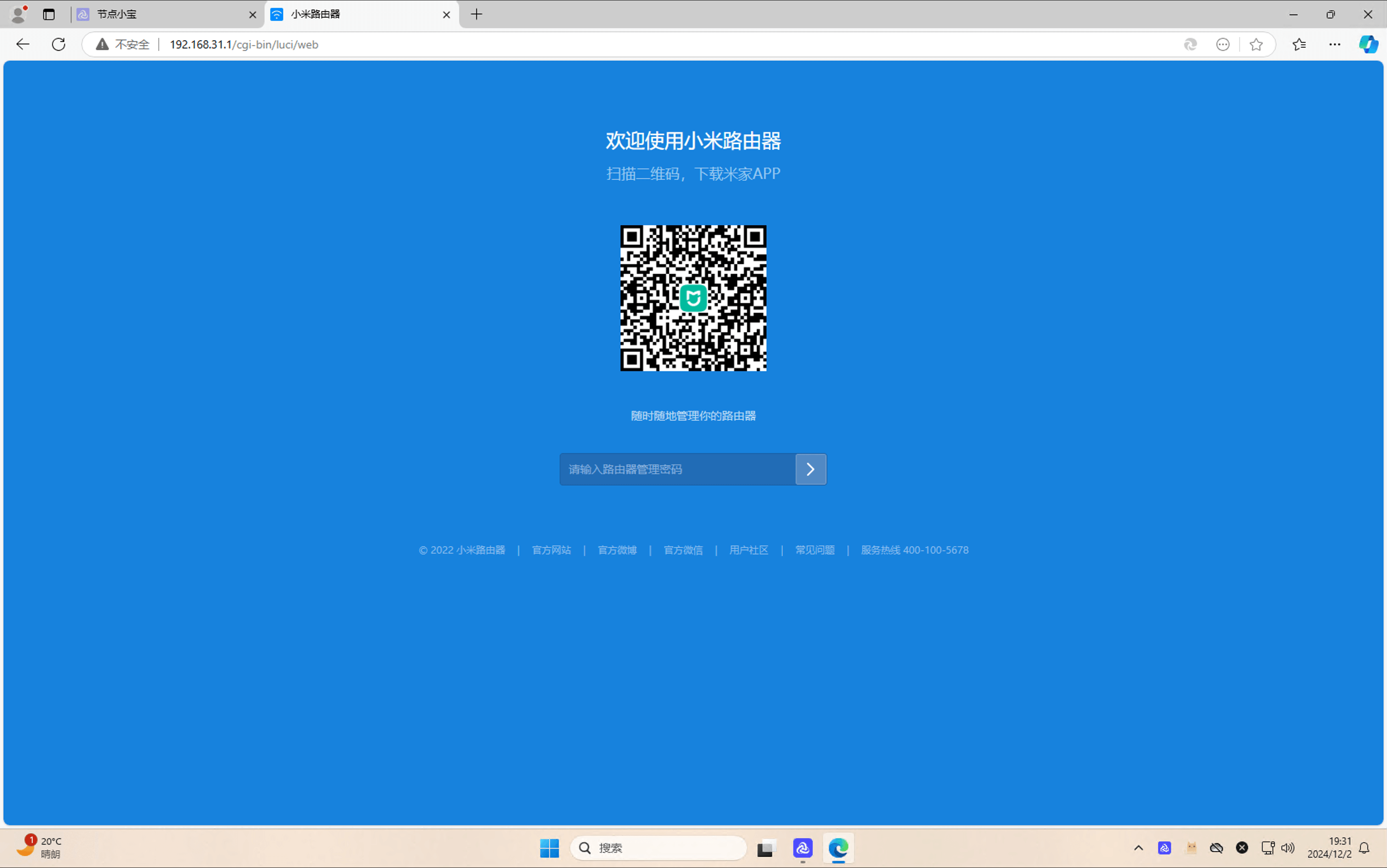
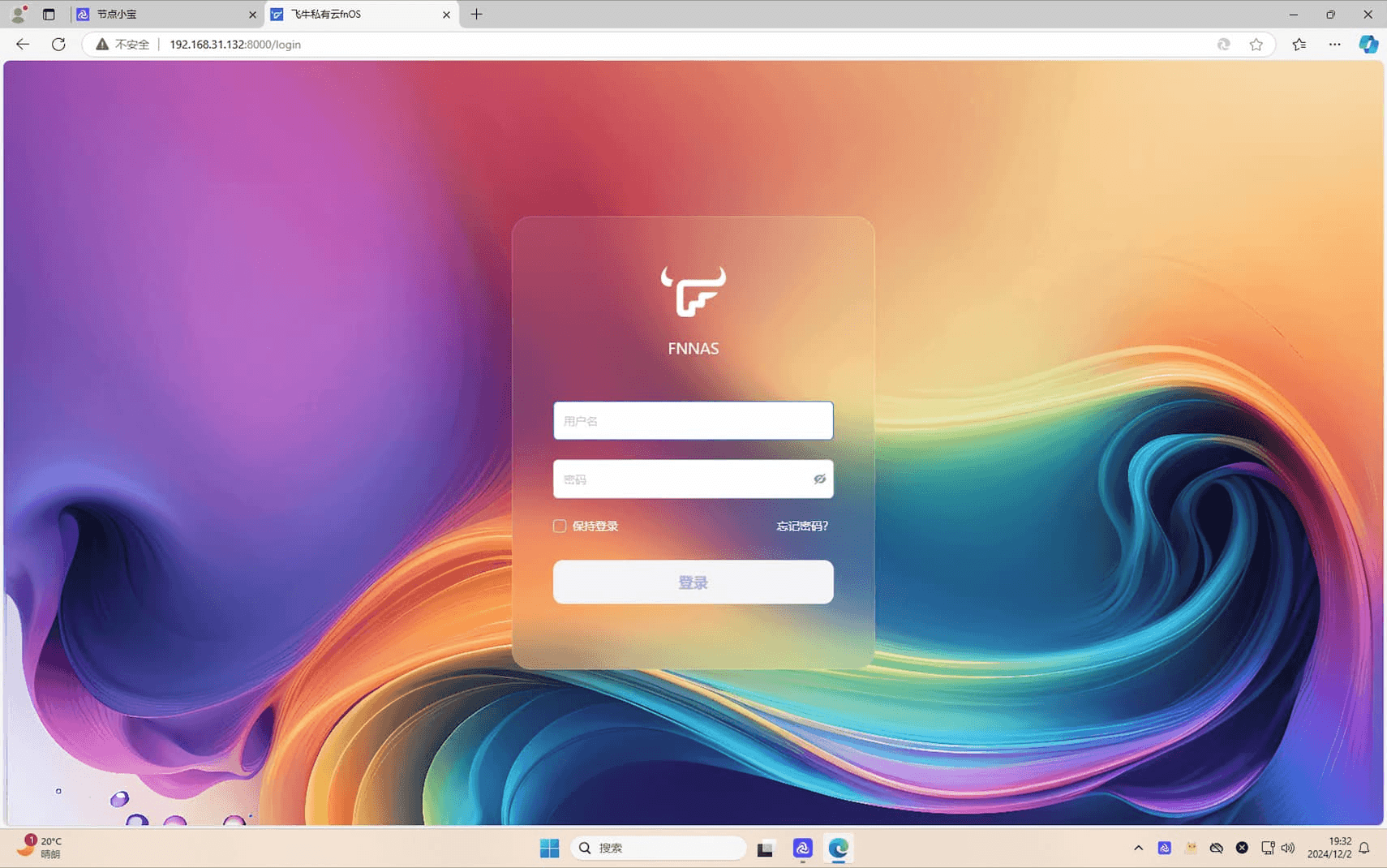
我们依次尝试访问家里的设备:
- 路由:192.168.31.1
- NAS:192.168.31.132:8000
- SSH:192.168.31.132:22
常见问题
Q:无法访问组网IP?
请依次检查:
- 确认您选择的中转设备在线;
- 确认您的中转设备与您要访问的网络处在同一个网络;
- 确认您的目标服务IP在内网环境可正常访问;
- 检查您的设备是否有限定来源访问,如:仅允许同网段
192.168.x.x的IP访问,您需要设置内网IP与组网IP一致才可以访问到您的远程设备。
排除上述问题任无法访问时,请进一步排查:
Windows
1.点击「开始」->「运行」,输入services.msc启动服务;
确认NodeBabyLink服务是否已启动?若未启动,请手动启动服务后再重启节点小宝客户端;
2.点击「开始」->「运行」,输入route print -4查看虚拟网卡是否创建组网IP
若仍无法访问,请提交工单。
macOS
1.确保没有开启其他VPN,公司网络或者校园网络没有拦截节点小宝的服务器地址。
2.前往系统设置,手动删除“nblink”或“节点小宝”的vpn;
3.按下
Command + Q退出节点小宝;3.重启节点小宝客户端,并授权VPN权限。
若仍无法访问,请提交工单。
Q:为什么可以PING通组网IP,但是无法访问? A:小宝不支持PING,您实际PING的是虚拟网卡,请按上述方法依次检查组网链路。